Gestão e Negócios

Como criar um dashboard de indicadores de RH no Excel para absenteísmo, turnover e férias

Como criar um dashboard de indicadores de RH no Excel para absenteísmo, turnover e férias
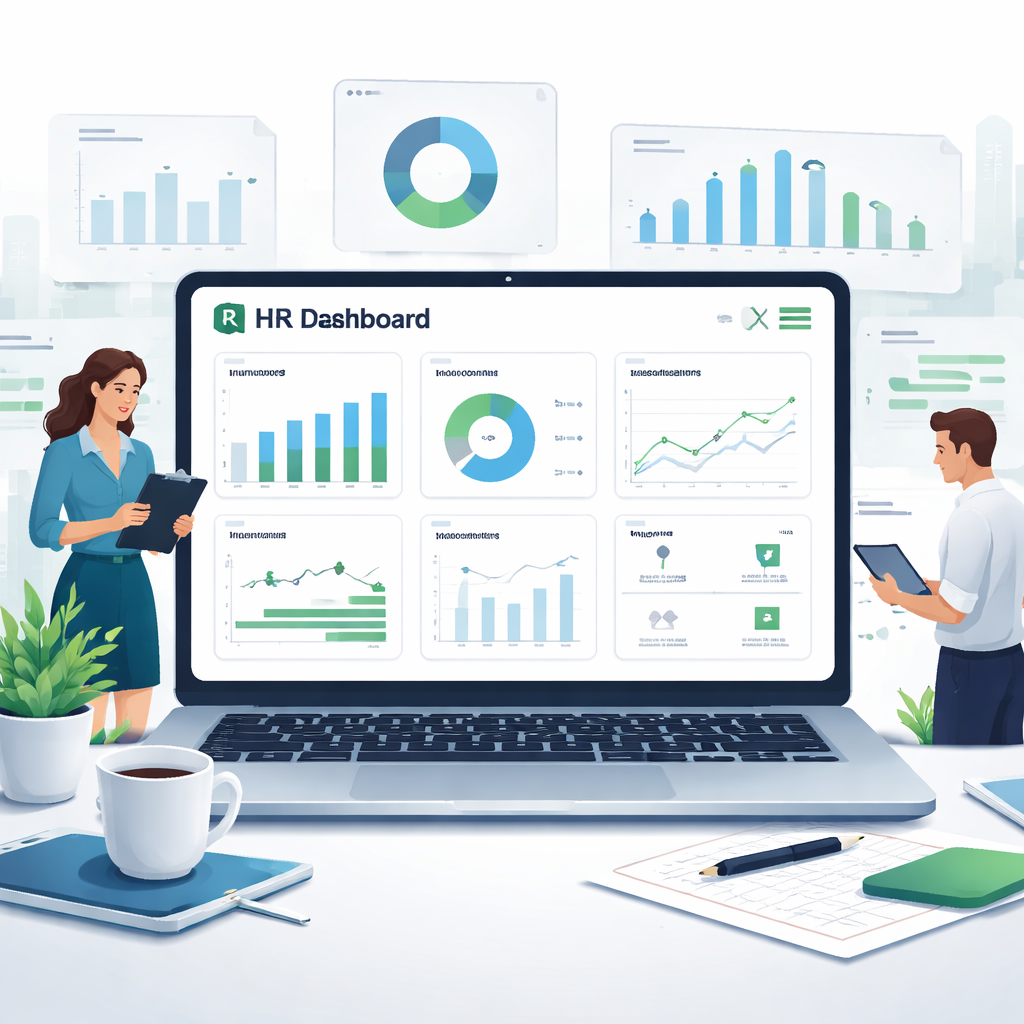
Aprenda como montar um dashboard de RH no Excel com foco em absenteísmo, turnover, férias, admissões e outros indicadores essenciais para apoiar decisões de gestão de pessoas.

Criar um dashboard de RH no Excel é uma forma prática de transformar dados operacionais em informação útil para a gestão de pessoas. Em vez de olhar planilhas soltas e relatórios longos, você passa a acompanhar indicadores como absenteísmo, turnover, férias, admissões e desligamentos em um painel visual, objetivo e fácil de atualizar. Neste artigo, você vai ver quais dados reunir, como estruturar a base, quais indicadores incluir e como organizar o painel para apoiar decisões no dia a dia do RH e da liderança.

Por que usar um dashboard de RH no Excel

Um dashboard de RH no Excel ajuda a centralizar informações importantes em um único lugar. Isso facilita a leitura dos números, melhora o acompanhamento das rotinas de gestão de pessoas e reduz o tempo gasto com consolidação manual.

Na prática, o painel permite:

– acompanhar tendências de absenteísmo ao longo do tempo;
– monitorar turnover por período, área ou motivo;
– visualizar saldo de férias e vencimentos;
– observar admissões e desligamentos;
– identificar pontos de atenção antes que virem problemas maiores.

Para equipes de RH que precisam de agilidade, o Excel continua sendo uma solução acessível, flexível e bastante útil quando a base está bem organizada.

Quais indicadores incluir no painel

Um dashboard de RH eficiente não precisa começar com muitos indicadores. O ideal é priorizar os números que realmente ajudam na tomada de decisão.

Os principais indicadores para esse tipo de painel são:

– Absenteísmo: mede faltas, atrasos e afastamentos que impactam a rotina da equipe.
– Turnover: mostra a rotatividade de colaboradores no período.
– Férias: acompanha férias vencidas, programadas, em aberto e concedidas.
– Admissões: revela novas entradas na equipe.
– Desligamentos: ajuda a entender saídas e padrões de rotatividade.
– Headcount: quantidade de colaboradores ativos.

Se fizer sentido para a sua operação, você também pode incluir indicadores complementares como afastamentos, horas extras, banco de horas e distribuição por área ou unidade.

Como organizar a base de dados no Excel

Antes de pensar no visual do dashboard, organize a base de dados. Essa etapa é o que sustenta a qualidade do painel.

O ideal é criar uma aba de dados com colunas padronizadas, por exemplo:

– matrícula ou código do colaborador;
– nome;
– área ou departamento;
– cargo;
– data de admissão;
– data de desligamento, quando houver;
– tipo de desligamento;
– datas de faltas ou afastamentos;
– quantidade de dias de ausência;
– período de férias;
– status do colaborador.

Boas práticas para a base:

– usar datas em formato consistente;
– evitar células mescladas;
– manter cada linha como um registro;
– não inserir totais manuais dentro da base;
– padronizar nomes de áreas e categorias.

Quanto melhor a base, mais confiável será o dashboard de RH no Excel.

Como estruturar o dashboard de indicadores de RH

Depois de organizar os dados, pense no painel por blocos. Uma boa estrutura visual normalmente combina cartões de KPI, gráficos e filtros.

Você pode montar o dashboard com a seguinte lógica:

1. Resumo executivo
– headcount;
– admissões no mês;
– desligamentos no mês;
– turnover;
– absenteísmo;
– férias vencendo.

2. Gráficos de tendência
– evolução mensal do absenteísmo;
– evolução mensal do turnover;
– férias concedidas ao longo do período.

3. Análises comparativas
– por área;
– por unidade;
– por gestor;
– por tipo de desligamento.

4. Alertas e destaques
– colaboradores com férias vencidas;
– áreas com maior absenteísmo;
– áreas com maior rotatividade.

Um dashboard bem montado precisa ser fácil de ler. Menos excesso visual e mais clareza na interpretação.

Como calcular os principais indicadores

Os cálculos podem variar de acordo com a política da empresa, mas a lógica geral é simples.

Absenteísmo
– Compare o total de horas ou dias ausentes com o total previsto de trabalho.
– O objetivo é medir o impacto das ausências na equipe.

Turnover
– Relacione admissões e desligamentos com o número médio de colaboradores no período.
– Você pode separar turnover voluntário e involuntário, se a base permitir.

Férias
– Acompanhe férias concedidas, programadas e vencidas.
– O foco é evitar acúmulo e organizar o planejamento da equipe.

Admissões e desligamentos
– Registre entradas e saídas por mês.
– Isso ajuda a entender movimentação e sazonalidade.

Headcount
– Conte os colaboradores ativos em cada período.
– Esse número serve de base para outros indicadores.

Se você preferir acelerar a implantação, vale usar uma planilha pronta de indicadores já estruturada para esse tipo de análise.

Quais gráficos funcionam melhor em um dashboard de RH

No Excel, alguns gráficos funcionam melhor do que outros quando o objetivo é leitura rápida.

Os mais úteis são:

– gráfico de colunas para comparar áreas ou meses;
– gráfico de linhas para mostrar evolução temporal;
– gráfico de barras para rankings;
– cartões de KPI para destacar números principais;
– segmentações de dados para filtrar por área, unidade ou período.

Evite exagerar no número de gráficos. O painel deve responder rapidamente às perguntas mais importantes: onde está o problema, quando começou e qual área precisa de atenção.

Erros comuns ao criar um dashboard de RH no Excel

Alguns erros são frequentes e podem comprometer a utilidade do painel:

– base desorganizada ou com dados incompletos;
– indicadores demais sem prioridade;
– cálculos manuais difíceis de manter;
– gráficos poluídos e pouco objetivos;
– ausência de padronização de datas e categorias;
– falta de atualização periódica.

Para evitar retrabalho, pense no dashboard como uma ferramenta de rotina, não como um relatório isolado. Ele precisa ser fácil de atualizar e simples de interpretar por quem toma decisão.

Quando vale usar uma planilha pronta

Se o objetivo é ganhar tempo e começar com uma estrutura profissional, uma planilha pronta pode ser a melhor escolha.

Ela ajuda quando você precisa de:

– base já organizada;
– indicadores configurados;
– visual mais profissional;
– menos trabalho de montagem;
– um ponto de partida para adaptar à realidade da empresa.

Na Planilhas Prontas, você encontra modelos voltados para gestão de pessoas e indicadores de RH que podem acelerar essa implementação sem começar do zero.

Como usar o dashboard para apoiar a gestão

Um dashboard de RH no Excel só faz sentido quando vira rotina de análise.

Use o painel para:

– revisar indicadores semanalmente ou mensalmente;
– identificar áreas críticas;
– planejar férias com antecedência;
– acompanhar impacto de afastamentos;
– apoiar reuniões com gestores;
– priorizar ações de retenção e organização da equipe.

Se o dashboard mostrar aumento de absenteísmo ou turnover, por exemplo, o próximo passo não é apenas registrar o número, mas investigar causas e definir ações práticas. Uma boa gestão de pessoas combina dados, contexto e plano de ação.

Perguntas frequentes

O que é um dashboard de RH no Excel?

É um painel visual criado no Excel para acompanhar indicadores de gestão de pessoas, como absenteísmo, turnover, férias, admissões e desligamentos, facilitando a análise e a tomada de decisão.

Quais indicadores de RH são mais importantes em um dashboard?

Os indicadores mais comuns são absenteísmo, turnover, férias, admissões, desligamentos e headcount. Dependendo da empresa, também podem entrar afastamentos, horas extras e banco de horas.

Preciso de fórmulas avançadas para criar esse dashboard?

Não necessariamente. É possível criar um dashboard útil com uma base bem organizada, tabelas, gráficos e fórmulas básicas. Recursos mais avançados ajudam, mas não são obrigatórios para começar.

Qual a principal dificuldade ao montar um dashboard de RH no Excel?

A maior dificuldade costuma ser organizar a base de dados de forma padronizada. Sem isso, os cálculos e gráficos ficam inconsistentes e o painel perde confiabilidade.

Vale a pena usar uma planilha pronta de indicadores de RH?

Sim, principalmente quando o objetivo é economizar tempo e começar com uma estrutura já pensada para análise. Uma planilha pronta pode facilitar a implantação e reduzir erros de montagem.

Modelos prontos para aplicar no seu negócio

Se você prefere ganhar tempo com uma estrutura pronta, estes modelos em Excel podem acelerar sua implantação e melhorar o controle da operação.

Quer acelerar a criação do seu dashboard de RH?

Conheça as planilhas prontas da Planilhas Prontas para gestão de pessoas, indicadores de RH, absenteísmo, turnover e planos de ação. Você ganha tempo, organiza melhor os dados e começa com uma estrutura mais profissional. Acesse agora: https://planilhasprontas.com.br

Ver recurso recomendado

Leituras relacionadas

Planilhas recomendadas para esse tema

Selecionamos modelos prontos que ajudam a colocar esse processo em prática com mais rapidez e organização.

Planilha de Indicadores de Recursos Humanos em Excel

Gratuito para Testar
Acompanhe os indicadores de recursos humanos ligados a rotatividade, perfil da equipe, finanças, treinamentos, eventos e absenteísmo. Cadastro de Cargos

Planilha de Controle de Absenteísmo e Turnover em Excel

R$139,00 R$69,50
Controle faltas e atrasos de seus empregados diariamente, com cálculo automático dos indicadores de RH de absenteísmo e turnover. Com

Planilha de Gestão de Pessoas Completa em Excel

Gratuito para Testar
Nosso produto mais completo de gestão de pessoas. Com ela, você vai poder fazer tudo e mais um pouco, desde

Quer acelerar essa rotina com um modelo pronto?

Use uma planilha pronta da Planilhas Prontas para economizar tempo, reduzir erros e começar com uma estrutura profissional.

Deixe um comentário

O seu endereço de e-mail não será publicado. Campos obrigatórios são marcados com *