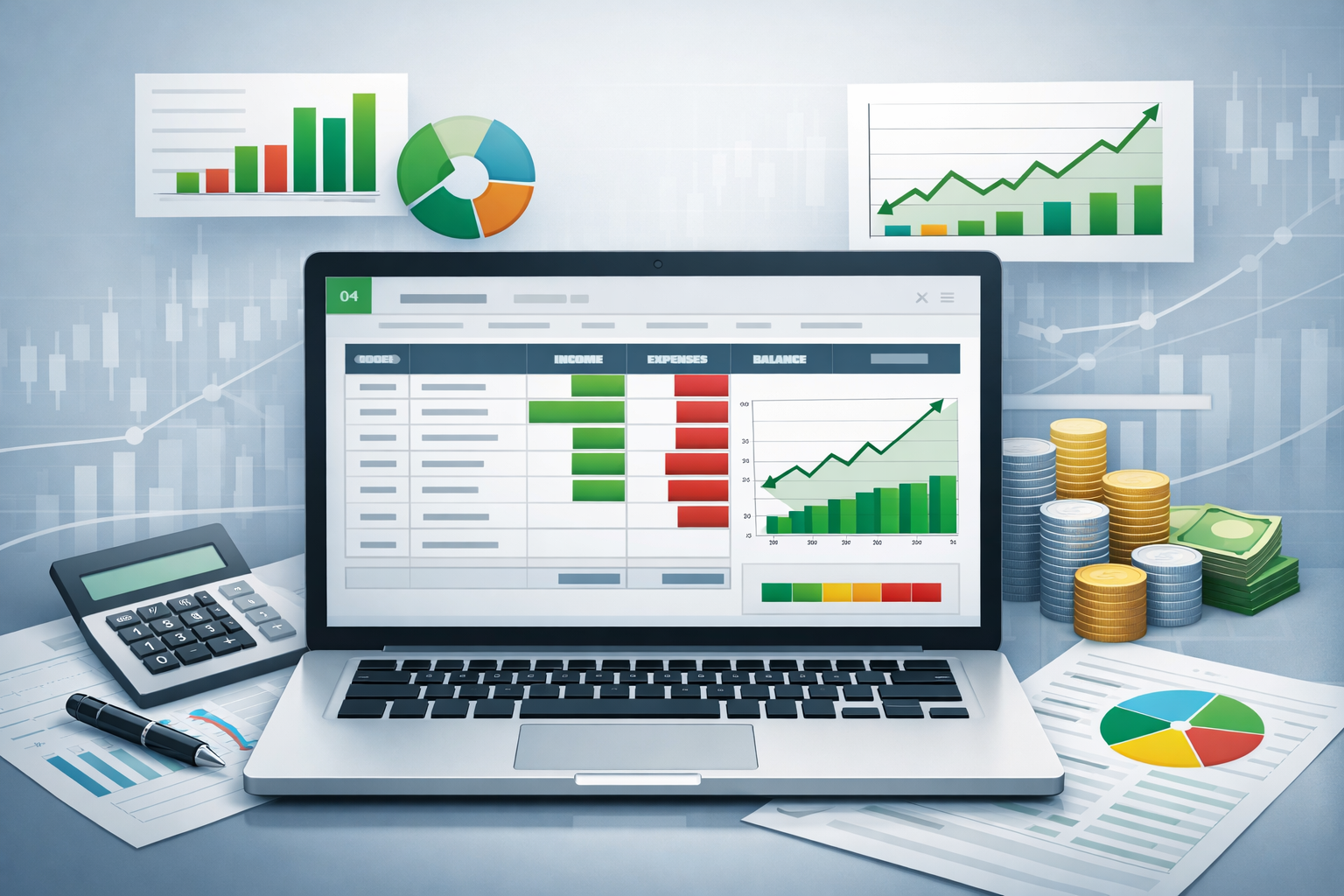
Se você quer organizar melhor o dinheiro da sua empresa, entender como fazer fluxo de caixa no Excel é um ótimo ponto de partida. Com uma planilha simples, você consegue registrar entradas e saídas, acompanhar o saldo disponível e enxergar com mais clareza se o caixa vai fechar no positivo ou no negativo nos próximos dias ou semanas.Neste artigo, você vai aprender como montar um modelo prático de fluxo de caixa no Excel, quais colunas usar, como categorizar receitas e despesas e como analisar o saldo projetado. No final, você também encontra uma sugestão de planilha pronta para acelerar esse processo.
O que é fluxo de caixa no Excel
O fluxo de caixa no Excel é uma planilha usada para registrar e acompanhar o movimento de dinheiro da empresa ao longo do tempo. Na prática, ele mostra quanto entrou, quanto saiu e qual é o saldo restante em cada período.
Esse controle ajuda a tomar decisões com mais segurança, como prever falta de dinheiro, organizar pagamentos e entender se o negócio está crescendo de forma saudável.
Por que usar o Excel para controlar o fluxo de caixa
O Excel é uma solução acessível, flexível e muito útil para quem precisa de controle financeiro sem depender de sistemas complexos.
Entre as principais vantagens estão:
– Personalização das colunas e categorias
– Facilidade para calcular saldos automaticamente
– Possibilidade de criar gráficos e indicadores
– Organização por dia, semana ou mês
– Uso em empresas pequenas, MEIs e controles internos
Para quem quer começar de forma prática, o Excel atende bem e permite evoluir o controle conforme a necessidade.
Quais colunas usar em um fluxo de caixa simples
Para montar um fluxo de caixa no Excel, o ideal é começar com uma estrutura enxuta e funcional. As colunas mais comuns são:
– Data
– Descrição
– Categoria
– Tipo de lançamento: entrada ou saída
– Valor
– Forma de pagamento
– Saldo anterior
– Saldo atual
– Observações
Se quiser deixar a planilha ainda mais útil, você pode incluir colunas como vencimento, centro de custo, cliente, fornecedor ou status do pagamento.
Como categorizar receitas e despesas
A categorização é uma das partes mais importantes do fluxo de caixa, porque ajuda a entender de onde vem o dinheiro e para onde ele está indo.
Você pode separar os lançamentos em grupos como:
Receitas:
– Vendas à vista
– Vendas a prazo
– Recebimentos de serviços
– Outras entradas
Despesas:
– Aluguel
– Salários
– Contas fixas
– Fornecedores
– Impostos
– Marketing
– Transporte
– Despesas administrativas
O ideal é manter categorias claras e consistentes. Assim, fica mais fácil analisar relatórios e identificar onde é possível reduzir custos.
Como montar o fluxo de caixa no Excel passo a passo
Você pode criar sua planilha seguindo este caminho:
1. Abra uma nova planilha no Excel.
2. Crie os cabeçalhos das colunas principais.
3. Configure o formato de data e moeda.
4. Liste todos os lançamentos financeiros, começando pelos mais recentes ou em ordem cronológica.
5. Separe entradas e saídas com categorias padronizadas.
6. Use fórmulas para calcular o saldo.
7. Revise os lançamentos com frequência.
Uma fórmula simples para saldo acumulado pode considerar o saldo anterior somado às entradas e subtraído pelas saídas. O importante é manter a lógica da planilha sempre igual para evitar erros de controle.
Como calcular saldo projetado
Além de registrar o que já aconteceu, o fluxo de caixa no Excel também pode servir para prever o futuro financeiro.
Para calcular o saldo projetado, você deve incluir lançamentos previstos, como:
– Contas a pagar
– Recebimentos esperados
– Parcelamentos
– Folha de pagamento
– Impostos futuros
Com isso, você consegue visualizar se haverá sobra ou falta de caixa em datas específicas. Esse acompanhamento ajuda a planejar pagamentos, evitar atrasos e tomar decisões com antecedência.
Dicas para deixar a planilha mais eficiente
Alguns ajustes simples podem melhorar bastante o uso da planilha:
– Use listas suspensas para padronizar categorias
– Destaque saldos negativos com formatação condicional
– Separe lançamentos realizados e previstos
– Crie uma aba de resumo mensal
– Inclua gráficos para visualizar tendências
– Faça backup da planilha com frequência
Esses recursos deixam o controle mais prático e reduzem o risco de erro no preenchimento.
Quando vale a pena usar uma planilha pronta
Se você quer economizar tempo e evitar retrabalho, uma planilha pronta pode ser a melhor opção. Em vez de montar tudo do zero, você já começa com uma estrutura organizada, fórmulas prontas e campos pensados para uso real.
Isso é especialmente útil para quem precisa de um controle financeiro mais completo, mas não quer perder tempo ajustando fórmulas e layouts manualmente.
Fluxo de caixa no Excel com apoio de uma planilha pronta
Na Planilhas Prontas, você encontra modelos desenvolvidos para facilitar a organização financeira do seu negócio. Se a sua ideia é ter mais controle sobre entradas, saídas e saldo, vale conhecer a nossa Planilha de Controle Financeiro Completo em Excel.
Ela pode ajudar quem busca uma base pronta para controlar melhor o financeiro e ter uma visão mais clara do caixa no dia a dia.
Perguntas frequentes
Qual é a diferença entre fluxo de caixa e controle financeiro?
O fluxo de caixa foca no movimento de entradas e saídas em um período. Já o controle financeiro é mais amplo e pode incluir contas a pagar, contas a receber, despesas, receitas, metas e relatórios gerais.
Posso fazer fluxo de caixa no Excel sem fórmulas avançadas?
Sim. É possível criar uma planilha funcional com fórmulas simples de soma e saldo acumulado. O mais importante é a organização dos lançamentos e a padronização das categorias.
O fluxo de caixa no Excel serve para MEI e pequenas empresas?
Sim. Ele é muito útil para MEIs, pequenos negócios e controles internos que precisam de uma visão prática do dinheiro disponível.
Devo registrar lançamentos previstos e realizados na mesma planilha?
Pode registrar na mesma planilha, desde que haja distinção clara entre o que já aconteceu e o que ainda está projetado. Isso evita confusão na análise do saldo.
Uma planilha pronta pode substituir um sistema financeiro?
Depende da necessidade do negócio. Para controles simples e intermediários, uma planilha pronta pode atender muito bem. Em operações mais complexas, um sistema específico pode ser necessário.
Comece agora com uma planilha pronta para controle financeiro
Se você quer acelerar a organização do seu caixa, conheça a nossa Planilha de Controle Financeiro Completo em Excel e veja como simplificar o acompanhamento de entradas, saídas e saldo projetado. Acesse também outros modelos úteis da Planilhas Prontas para melhorar sua gestão financeira com mais praticidade.
Ver recurso recomendado
Leituras relacionadas