

Blog
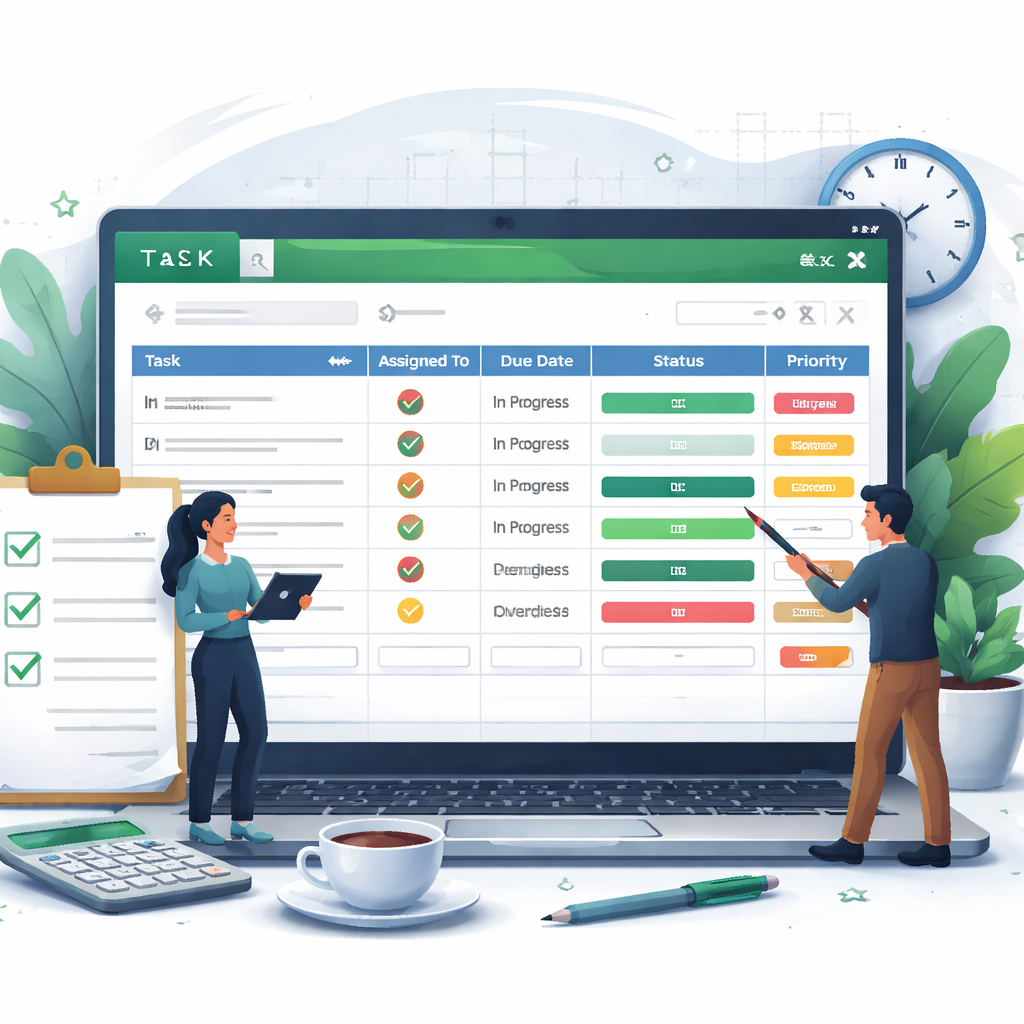
Como criar uma planilha de controle de tarefas no Excel para acompanhar atividades, prazos e responsáveis



Planilha de Plano de Ação 5W2H em Excel

Quente

Planilha para Projetos e Planos de Ação em Excel


Pacote com 1400 Planilhas de Administração
Posts Relacionados

Planilha de controle de manutenção de equipamentos e ativos no Excel: como registrar histórico, custos e vida útil

Veja como usar uma planilha de controle de manutenção de equipamentos e ativos no Excel para registrar histórico, custos, próximas revisões, responsável e vida útil estimada com mais organização e menos paradas.

Planilha de controle de contas a pagar e fluxo de caixa no Excel: como evitar atrasos e prever saldo mensal
Aprenda como usar uma planilha de controle de contas a pagar e fluxo de caixa no Excel para organizar vencimentos, reduzir atrasos e prever o saldo mensal com mais segurança.

Planilha de controle de manutenção preventiva de máquinas e equipamentos no Excel: como programar revisões, custos e paradas
Saiba como uma planilha de controle de manutenção preventiva de máquinas e equipamentos no Excel ajuda a programar revisões, registrar custos, acompanhar histórico e evitar paradas não programadas.

Planilha de controle de despesas por projeto no Excel: como monitorar custos, aprovações e margem de cada entrega
Veja como organizar custos, aprovações e margem por projeto no Excel. Entenda como uma planilha de controle de despesas por projeto ajuda agências, consultorias e equipes internas a acompanhar previsto x realizado com mais clareza.

Planilha de controle de estoque mínimo e reposição no Excel: como evitar ruptura e excesso de produtos
Aprenda como usar uma planilha de controle de estoque mínimo e reposição no Excel para definir pontos de reposição, acompanhar entradas e saídas e reduzir faltas, excessos e compras emergenciais.

Planilha de controle de férias e ausências no Excel: como organizar períodos, substituições e saldo de dias
Veja como montar uma planilha de controle de férias e ausências no Excel para acompanhar períodos, faltas, licenças, substituições e saldo de dias com mais organização para RH e gestores.

Planilha de controle de multas e infrações de frota no Excel: como registrar autuações, prazos de recurso e custos
Aprenda como usar uma planilha de controle de multas de frota no Excel para centralizar autuações, acompanhar prazos, identificar condutores e medir o impacto financeiro das infrações na operação.

Planilha de controle de ponto e jornada no Excel: como registrar horários, pausas e horas extras
Aprenda como montar e usar uma planilha de controle de ponto e jornada no Excel para registrar entrada, saída, intervalos, atrasos, horas extras e banco de horas com mais organização para RH e gestores.

Planilha de controle de compras e fornecedores no Excel: como organizar pedidos, prazos e entregas
Aprenda como usar uma planilha de controle de compras e fornecedores no Excel para centralizar pedidos, acompanhar prazos prometidos, monitorar entregas e manter um histórico útil para negociações e decisões do dia a dia.

Planilha de controle de inadimplência e cobrança no Excel: como acompanhar vencimentos, atrasos e recuperações
Veja como uma planilha de controle de inadimplência e cobrança no Excel ajuda a organizar vencimentos, acompanhar atrasos, registrar contatos com clientes e prever recuperações com mais eficiência.

Planilha de gestão e controle de contratos no Excel: como acompanhar vigência, reajustes, renovações e responsáveis
Veja como usar uma planilha de gestão e controle de contratos no Excel para acompanhar vigência, reajustes, renovações, responsáveis e alertas de vencimento com mais segurança para a empresa.

Planilha de controle de nota fiscal e faturamento no Excel: como organizar emissões, recebimentos e impostos
Veja como uma planilha de controle de nota fiscal e faturamento no Excel ajuda a organizar emissões, acompanhar recebimentos, controlar vencimentos e reduzir pendências fiscais.